
Co to są płatności cykliczne w PayU
Płatności cykliczne w PayU pozwalają Twoim klientom automatycznie odnawiać dostęp do kursu – np. co miesiąc, co kwartał lub co rok. Dzięki temu nie muszą pamiętać o kolejnych wpłatach – system pobiera je sam, z zapisanej wcześniej karty.
Możliwe jest też pobieranie użycia karty, online, o czym przeczytasz tutaj:
https://poznaj.publigo.pl/articles/238975-jak-wczy-pautomatczne-patnoci-cykliczne
1. Wymagania wstępne
Zanim włączysz płatności cykliczne w Publigo:
- Podpisz umowę z PayU – jeśli jeszcze jej nie masz.
- Aktywuj konto handlowe w PayU.
- Poproś PayU o włączenie usług OneClick i Recurring – te dwie funkcje są niezbędne, żeby system mógł pobierać płatności cykliczne z kart klientów.
Jeśli konto PayU nie ma aktywnych tych usług, opcja cyklicznych w Publigo nie zadziała.
Ważne!
Aby płatności cykliczne działały prawidłowo, należy wpisać “Tytuł witryny” w WordPressie:
– Wejdź w Kokpit → Ustawienia → Ogólne.
– W polu “Tytuł witryny” wpisz nazwę swojego serwisu (np. “Szkoła Zosi”, “Akademia Online”, “Akademia Jogi Marty Kowalskiej”).
Pole „Tytuł witryny” nie może być puste – jeśli będzie puste, operator nie rozpozna witryny i płatności cykliczne nie przejdą walidacji.
2. Integracja z PayU
Po włączeniu usług przez PayU:
- Wejdź w Publigo w Ustawienia → Główne → Sposoby płatności.
- Włącz PayU i kliknij “Konfiguruj”.
- Uzupełnij dane:
Id punktu płatności (pos_id) – wprowadź Id punktu płatności (pos_id). Znajdziesz go w panelu administracyjnym Pay U -> Płatności elektroniczne -> Moje sklepy -> Punkty płatności.
Drugi klucz (MD5) – wprowadź drugi klucz (MD5).
Znajdziesz go w panelu administracyjnym PayU -> Płatności elektroniczne -> Moje sklepy -> Punkty płatności.
Środowisko PayU API – wybierz środowisko PayU API. Pamiętaj, że każde środowisko ma swoje klucze, które trzeba zmienić. „Sandbox” służy do testów, a „Secure” umożliwia rzeczywiste płatności.
Płatności cykliczne – zaznacz jeżeli chcesz, aby klient mógł dokonywać płatności cyklicznych za pośrednictwem karty bankowej, przelewu online, bądź zaznacz oba.
Włącz możliwość zmiany karty – zaznacz, jeśli chcesz, by klient mógł dokonać samodzielnej zmiany karty płatniczej.
Włącz tryb diagnostyczny – zaznacz, jeżeli chcesz gromadzić dodatkowe informacje.
Nazwa metody płatności – dowolna nazwa metody płatności.
BLIK na stronie Zamówienie – włącz możliwość bezpośredniej płatności BLIKiem.
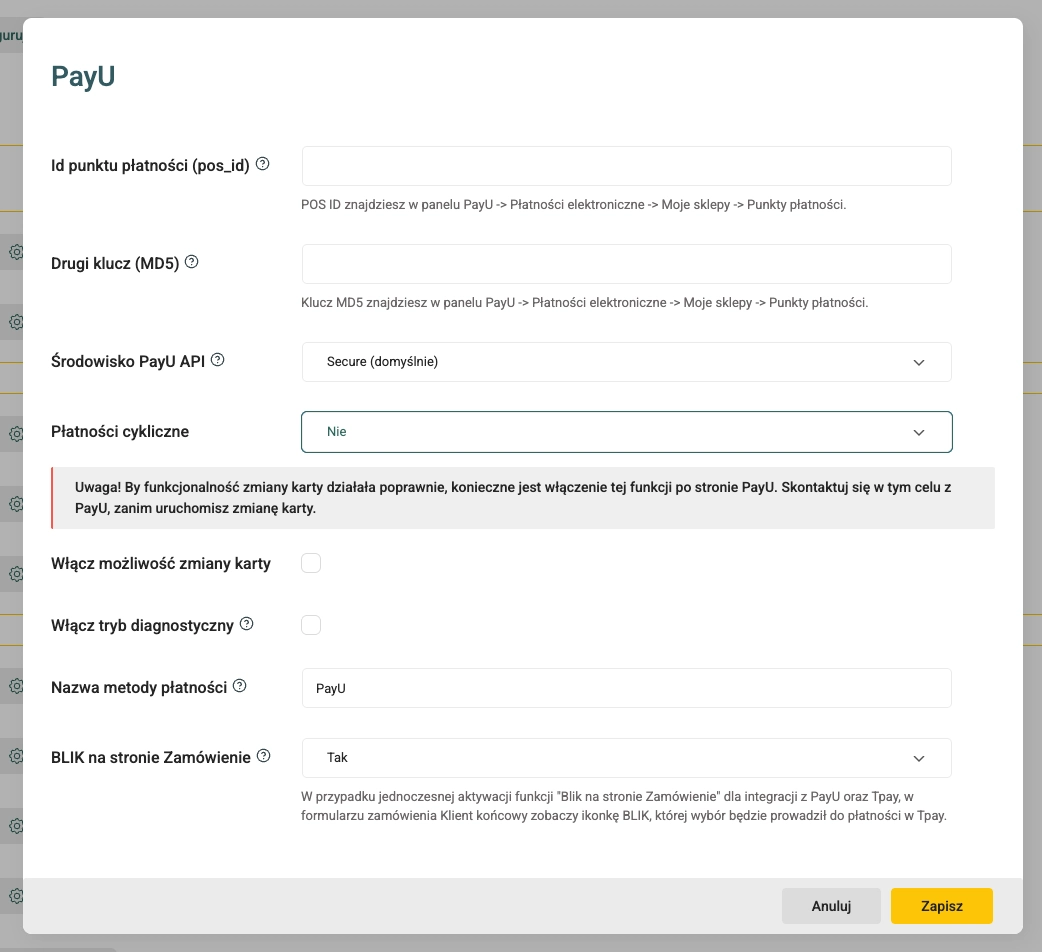
- Zapisz zmiany.
3. Włączenie płatności cyklicznych dla kursu
Po poprawnym skonfigurowaniu PayU, płatności cykliczne ustawisz w wariantach wybranego kursu:
- Kliknij w zakładkę „Kursy„.
- Wybierz odpowiedni kurs.
- W „Podstawowe„, na dole strony znajdziesz „Warianty„.
- Wybierz edycję danego wariantu (ikonka z ołówkiem z prawej strony).
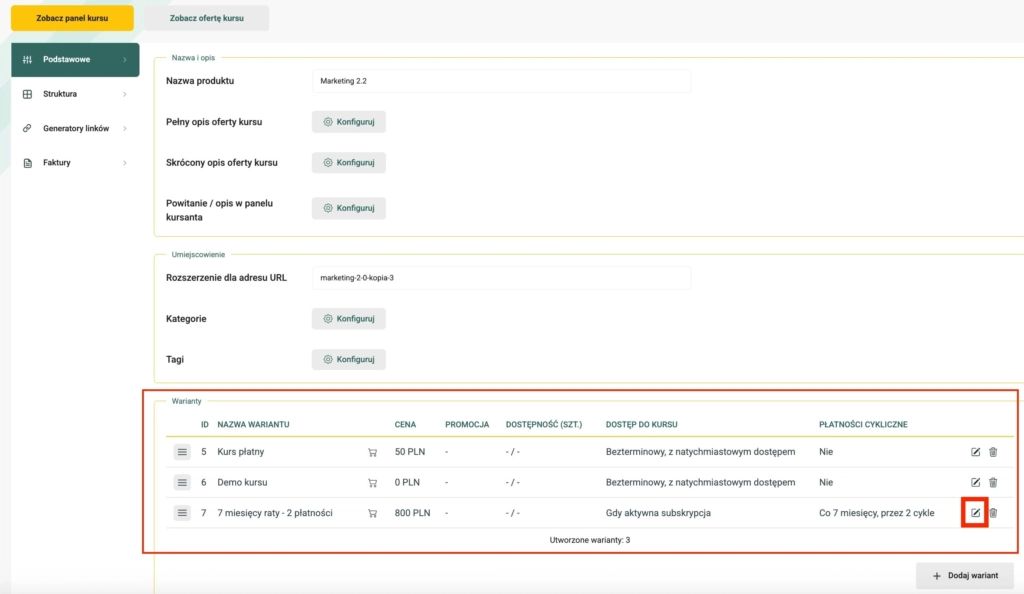
- W pojawiającym się okienku ustaw „Płatności cykliczne” – Tak.
- Dostosuj ilość cykli płatniczych i okres płatności.
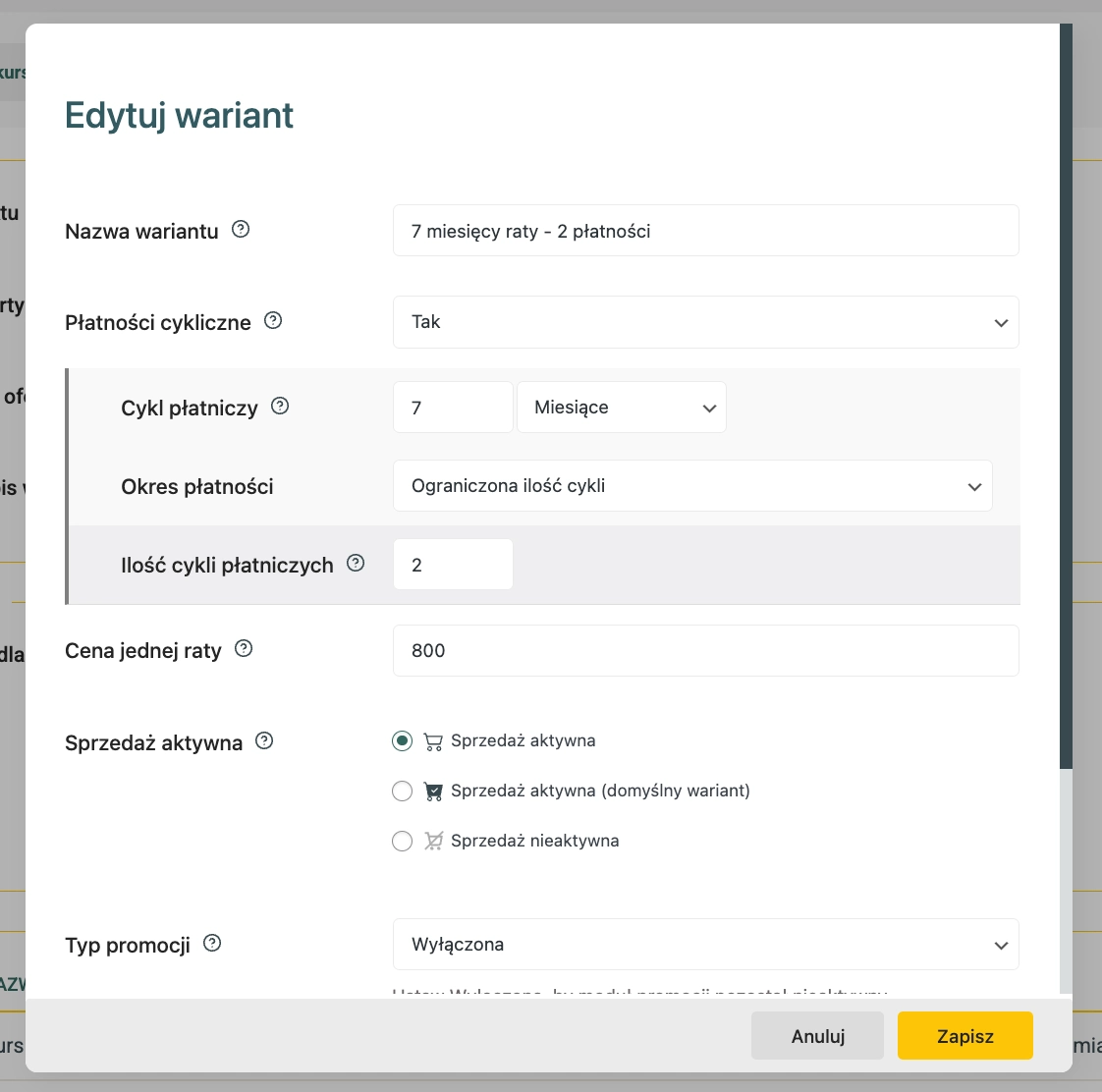
- Zapisz wybrane ustawienia.
4. Testy (środowisko Sandbox)
Zanim uruchomisz sprzedaż, warto przetestować integrację w środowisku testowym (Sandbox). Dzięki temu sprawdzisz, czy płatności przebiegają poprawnie i dane się zapisują.
Aby sprawdzić poprawność integracji przed uruchomieniem sprzedaży:
- Utwórz konto testowe w PayU Sandbox: https://developers.payu.com/europe/pl/docs/testing/sandbox/.
- W Publigo w sekcji Bramki płatności → PayU wpisz dane testowe:
POS ID: 300746
Second key (MD5): b6ca15b0d1020e8094d9b5f8d163db54 - Zmień środowisko API na Sandbox (testowe).
- Zapisz zmiany.
- Wykonaj testowy zakup, by sprawdzić, czy płatność przebiega poprawnie.
Po zakończeniu testów wróć na środowisko produkcyjne (Secure).
5. Zmiana karty przez klienta
Szczegółowa instrukcja znajduje się tutaj:
https://poznaj.publigo.pl/articles/236321-jak-uruchomi-samodzieln-zmian-karty-w-payu-i-tpay
Jeśli masz włączoną opcję „samodzielnej zmiany karty” (dla PayU lub Tpay), klient może zmienić dane karty bezpośrednio z poziomu swojego konta.
W przeciwnym razie, zmiana karty wymaga anulowania starej subskrypcji i utworzenia nowego zamówienia.
6. Spóźniona płatność
Jeśli klient spóźni się z płatnością cykliczną, system automatycznie odcina dostęp po terminie, a nowy okres dostępu liczony jest od dnia, w którym płatność faktycznie wpłynie.
Przykład:
Termin płatności: 4 listopada
Klient nie zapłacił w terminie – dostęp został automatycznie wstrzymany
Klient opłacił subskrypcję dopiero 28 listopada
–> System przywraca dostęp od dnia opłacenia (28 listopada) i ustawia nowy termin kolejnej płatności na 28 grudnia.
–> W praktyce oznacza to, że klient NIE zyskuje dodatkowych dni, ponieważ między 4 a 28 listopada nie miał aktywnego dostępu do kursu.
Jeśli w kolejnym miesiącu klient zapłaci znów w terminie (np. 28 grudnia), system utrzyma ten nowy rytm płatności.
Natomiast jeśli wróci do płatności 4 stycznia, cykl automatycznie powróci do pierwotnego terminu (4. dnia miesiąca).
7. Ważne zasady
- Pierwsza płatność musi wynosić co najmniej 1 zł, aby system zapisał dane karty.
- W formularzu zamówienia muszą być aktywne pola Imię i Nazwisko.
- Jeśli ustawisz rabat i nie zaznaczysz opcji „jednorazowy dla danego klienta”, każda kolejna płatność będzie pobierana po cenie promocyjnej.
- Kolejne płatności pobierane są po północy (z niewielkim wyprzedzeniem).
- Operatorzy płatności pobierają prowizję zarówno za uruchomienie płatności cyklicznych, jak i od każdej transakcji.