Jak stworzyć stronę „Kontakt”?
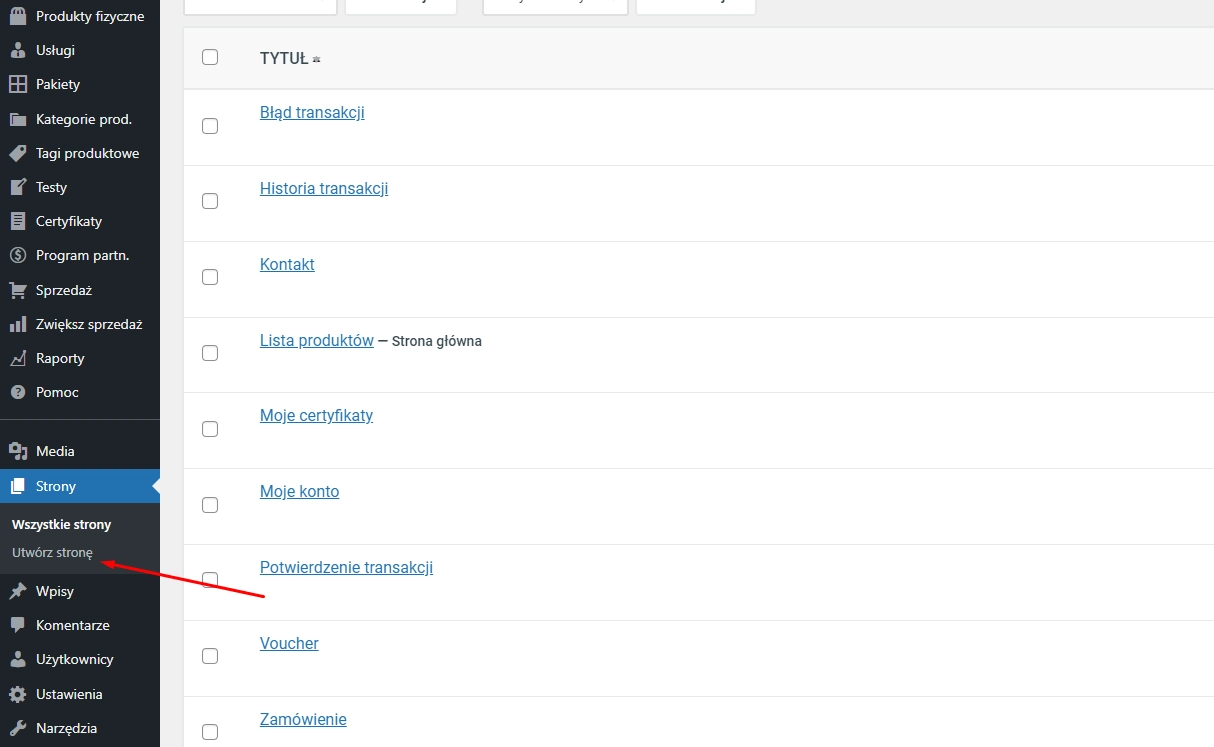
- Wejdź w zakładkę Strony i dodaj stronę o nazwie Kontakt
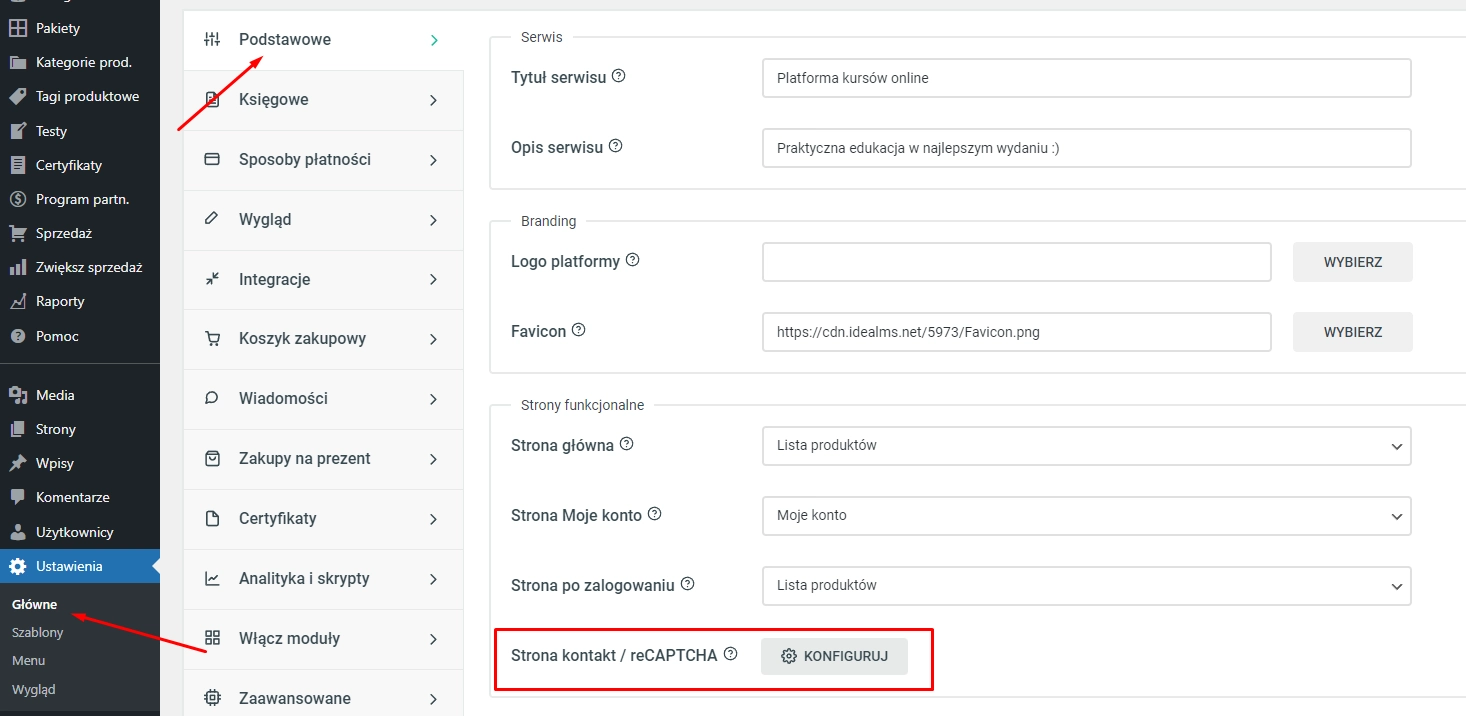
- Przejdź do Ustawienia ➔ Główne ➔ Podstawowe
- W sekcji Strona kontakt / reCAPTCHA kliknij przycisk Konfiguruj
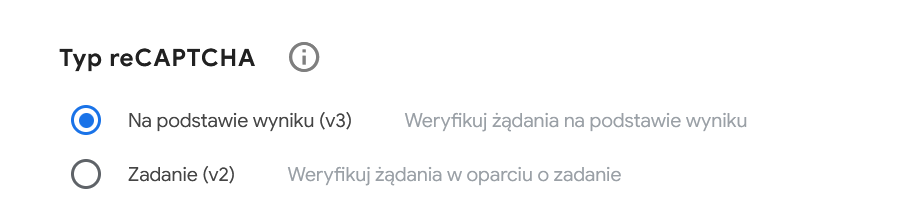
- W osobnej karcie przeglądarki skonfiguruj reCAPTCHA, czyli bezpłatne narzędzie chroniące witryny przed spamem oraz atakami botów. Konfigurator narzędzia znajdziesz pod adresem https://www.google.com/recaptcha/admin.
Ważne!
W polu Etykiety wprowadź nazwę swojej domeny, zaś w polu Domeny podaj link WWW bez https oraz ukośników! Przykładowo: zamiast https://publigo.pl/ powinno być publigo.pl.
- Po poprawnej konfiguracji wprowadź w Publigo Klucz witryny i Klucz tajny
- W sekcji Strona kontakt / reCAPTCHA wybierz stronę Kontakt
- Zapisz zmiany!
Jak dodać stronę „Kontakt” do paska menu
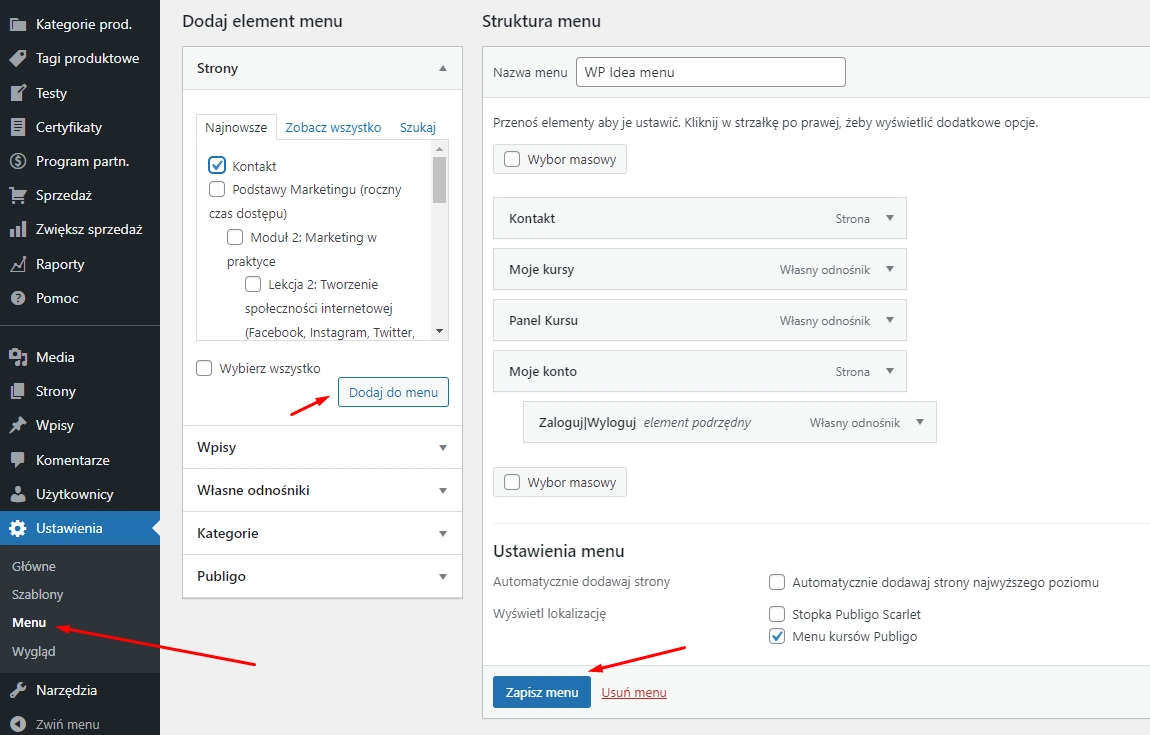
- Przejdź do Ustawienia ➔ Menu
- Z listy Strony wybierz Kontakt i kliknij przycisk Dodaj do menu
- W strefie Struktura menu pojawi się dodana strona Kontaktu. Jeśli chcesz zmienić jej umiejscowienie w pasku menu, złap wybrane pole i przeciągnij je w odpowiednie miejsce.
- Na koniec koniecznie kliknij przycisk Zapisz menu
Jak dodać stronę „Kontakt” do stopki strony?
- Przejdź do Ustawienia ➔ Główne ➔ Podstawowe
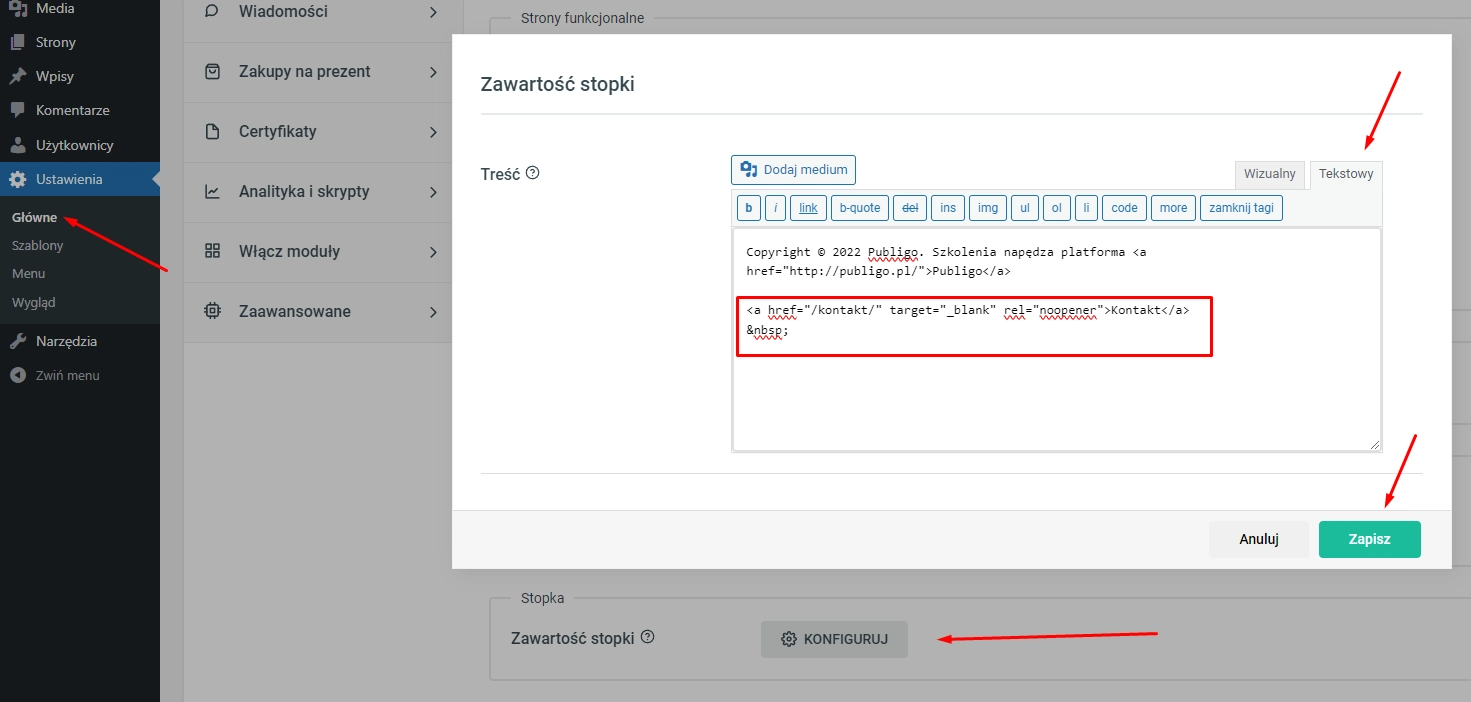
- Znajdź sekcję Zawartość stopki i kliknij przycisk Konfiguruj
- W polu edycji przejdź z trybu Wizualnego na tryb Tekstowy.
- Następnie wklej poniższą linijkę kodu:
<a href=”/kontakt/” target=”_blank” rel=”noopener”>Kontakt</a> - Zapisz zmiany!