
Zanim zaczniesz integrację
Zanim przejdziesz do integracji, upewnij się, że masz poprawnie ustawione podstawowe opcje w zakładce Ustawienia ➝ Główne ➝ Sposoby płatności. To ważne, żeby wszystko działało prawidłowo – od domyślnego sposobu płatności po tryb testowy i wyświetlanie metod płatności w formie ikon lub opisów.
Sprawdź najpierw ten artykuł: https://poznaj.publigo.pl/articles/216827-konfiguracja-bramek-patnoci
PayU
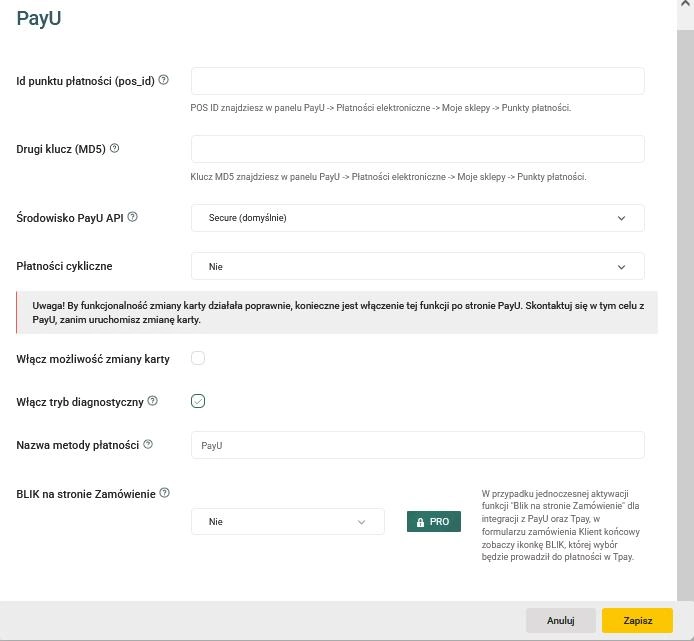
- Id punktu płatności (pos_id) – wprowadź Id punktu płatności (pos_id). Znajdziesz go w panelu administracyjnym Pay U -> Płatności elektroniczne -> Moje sklepy -> Punkty płatności
- Drugi klucz (MD5) – wprowadź drugi klucz (MD5). Znajdziesz go w panelu administracyjnym PayU -> Płatności elektroniczne -> Moje sklepy -> Punkty płatności
- Środowisko PayU API – wybierz środowisko PayU API. Pamiętaj, że każde środowisko ma swoje klucze, które trzeba zmienić
- Płatności cykliczne – zaznacz jeżeli chcesz, aby klient mógł dokonywać płatności cyklicznych za pośrednictwem karty bankowej, przelewu online, bądź zaznacz oba.
- Włącz możliwość zmiany karty – zaznacz, jeśli chcesz, by klient mógł dokonać samodzielnej zmiany karty płatniczej
- Włącz tryb diagnostyczny – zaznacz, jeżeli chcesz gromadzić dodatkowe informacje
- Nazwa metody płatności – dowolna nazwa metody płatności.
- BLIK na stronie Zamówienie – włącz możliwość bezpośredniej płatności BLIKiem
Ważne!
1. Jeśli nie otrzymujesz informacji o powodzeniu transakcji ze sklepu, a pieniądze są księgowane na koncie – problem stanowi niepełna aktywacja konta.
2. Do prawidłowego działania płatności wystarczy uzupełnić pole: Id punktu płatności (pos_id) i Drugi klucz (MD5), pozostałe pola zostawiamy puste.