
Otrzymujesz informacje od Twoich klientów, że po dokonaniu zakupu nie otrzymali danych logowania?Jeżeli tak, mogą być tego dwie przyczyny:
1. Klient posiada już konto na platformie
Z tego względu system nie wyśle mu danych logowania po raz drugi. W pierwszej kolejności warto więc zweryfikować, czy konto klienta już istnieje. Jak to zrobić?
- Przejdź do zakładki Użytkownicy i wyszukaj adres mailowy klienta.
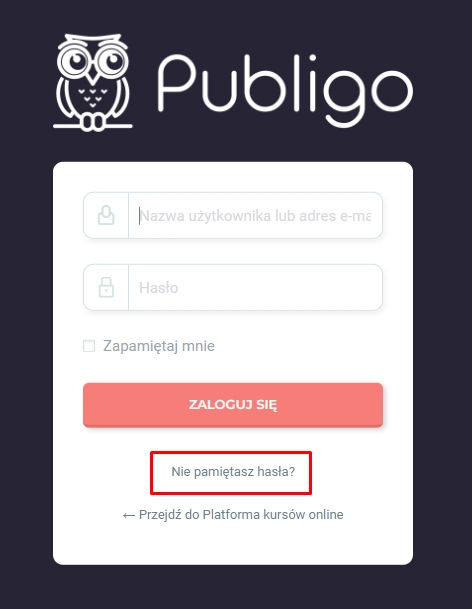
- Wyszukiwarka pokazała konto? Przejdź do edycji profilu, znajdź sekcję Zarządzanie kontem i kliknij przycisk Wyślij odnośnik resetowania. Tym sposobem klient otrzyma wiadomość mailową, która pozwoli mu zresetować hasło i zalogować się do platformy. Klient może również samodzielnie odzyskać dostęp do konta, klikając na stronie logowania odnośnik Nie pamiętasz hasła?
2. Wiadomości są blokowane
Może się zdarzyć, że wiadomości wychodzące z platformy są blokowane przez operatora poczty np. Gmail lub Yahoo. Konieczna jest więc autoryzacja domeny wychodzącej. W tym celu najlepiej skorzystać z narzędzia, które pozwoli na autoryzację i zwiększy dostarczalność wiadomości wychodzących.
W tym celu polecamy skorzystać z narzędzia EmailLabs. Darmowy pakiet pozwala na wysyłkę aż 9 000 e-maili w miesiącu, z dziennym limitem 300 wiadomości.
Ważne!
1. Ta instrukcja jest przede wszystkim dla klientów Publigo BOX. Jeśli jesteś klientem Publigo GO – odezwij się do nas, a zajmiemy się autoryzacją Twojej platformy. Nie musisz zakładać własnego konta EmailLabs.
2. Zakładając własne konto w EmailLabs, pamiętaj, by założyć je na ten sam adres mailowy, z którego będą wysyłane wiadomości mailowe z platformy. Jest to konieczne do poprawnej konfiguracji!
Jak podpiąć EmailLabs?
- Zaloguj się do EmailLabs
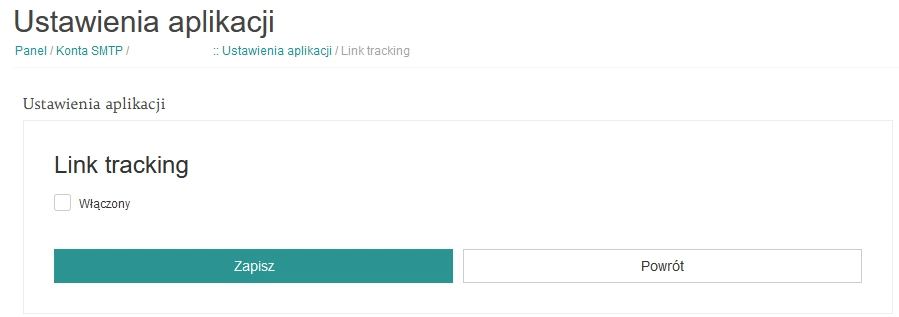
- Przejdź do zakładki ➔ Konta SMTP ➔ Ustawienia ➔ Link tracking i odznacz opcję Link tracking
- Zapisz zmiany
- Zaloguj się do swojej platformy i przejdź do kokpitu WordPress ➔ Wtyczki
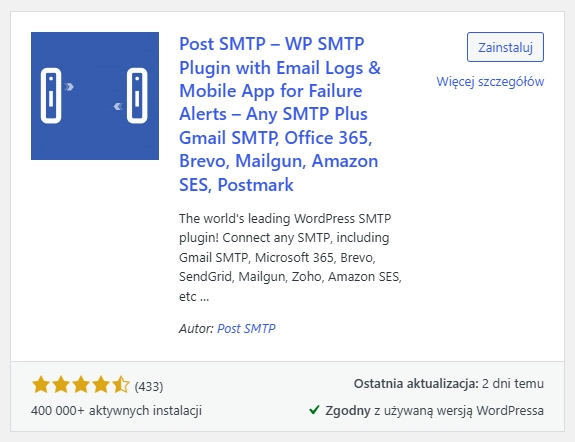
- Wyszukaj darmową wtyczkę Post SMTP i kliknij Zainstaluj, a po zainstalowaniu kliknij Włącz
- Z menu po prawej stronie wybierz Post SMTP i w panelu wtyczki kliknij Uruchom kreatora.
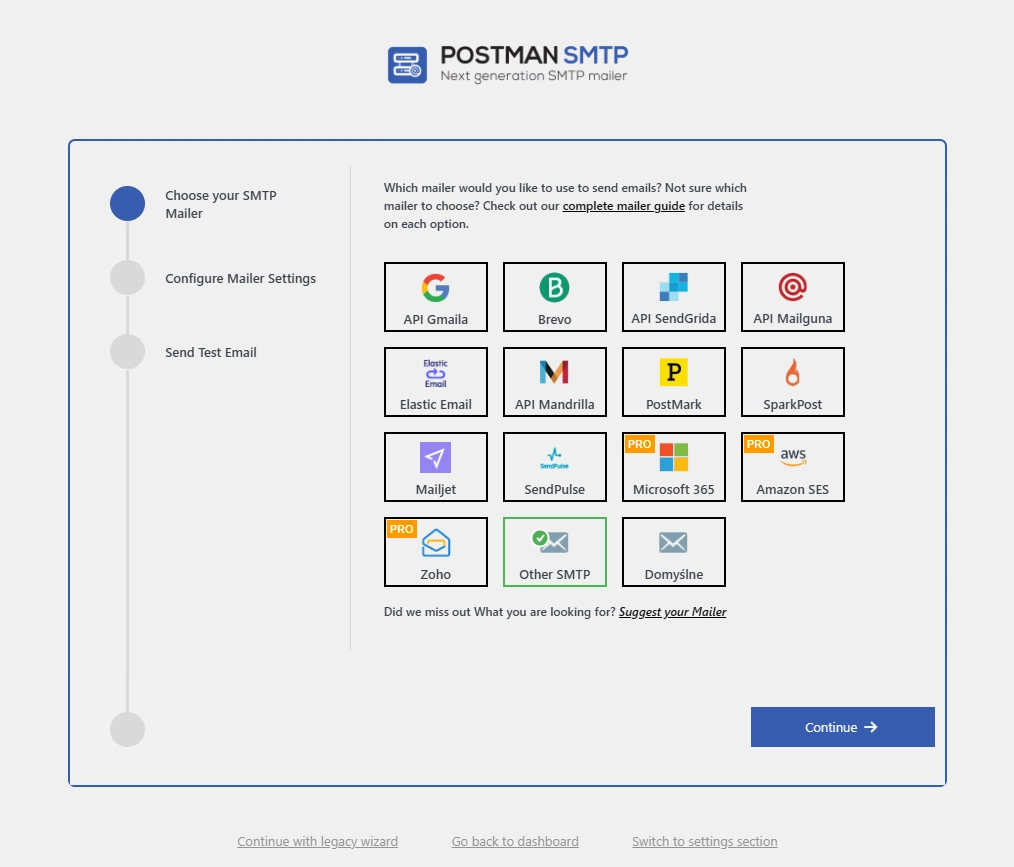
- W sekcji Choose your SMTP Mailer wybierz Other SMTP i kliknij Continue
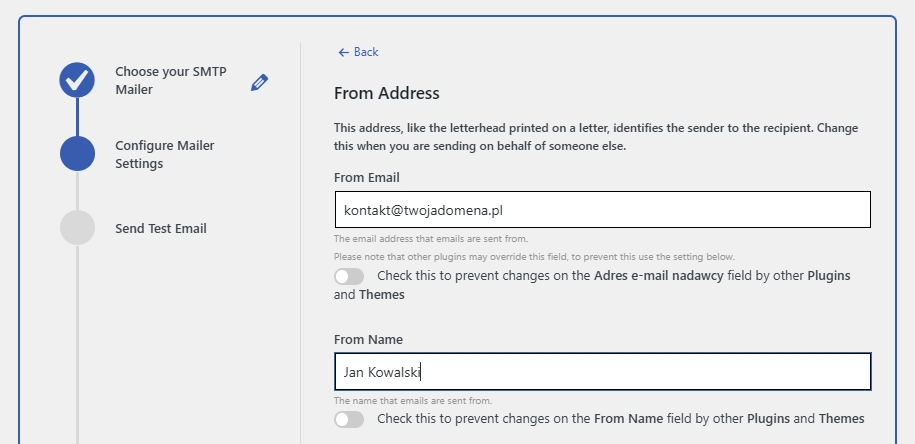
- W sekcji From Address wprowadź:
- From Email: adres mailowy, z którego mają być wysyłane wiadomości. Pamiętaj, że powinien to być ten sam adres mailowy przypisany do Twojego konta EmailLabs!
- From Name: podaj tu swoje imię i nazwisko, nazwę platformy lub inny tekst, który chcesz, żeby wyświetlał się jako nadawca wiadomości.
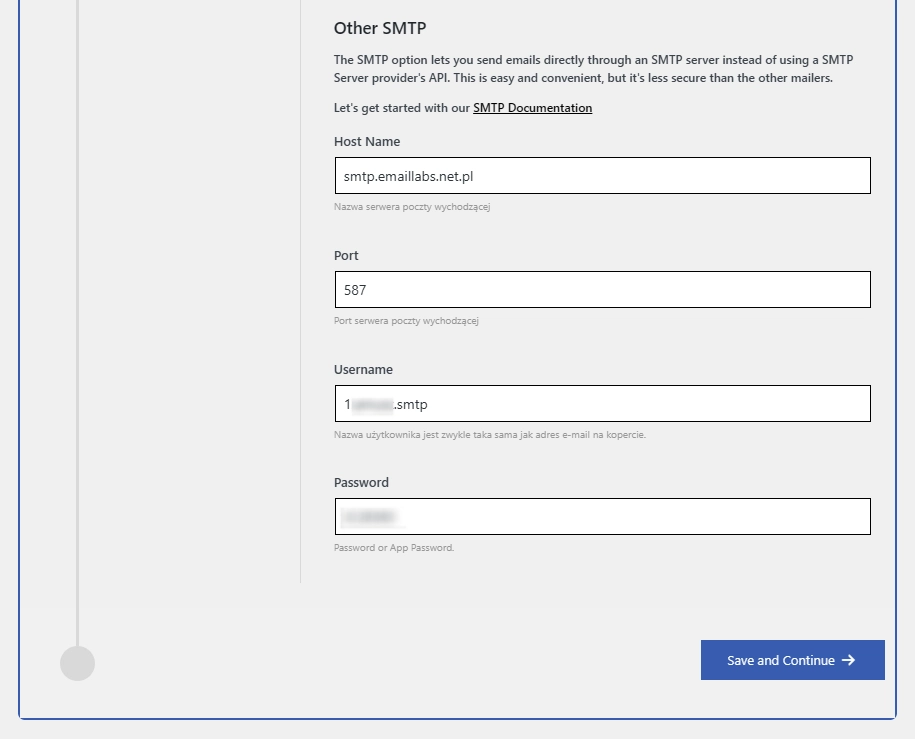
- W sekcji Other SMTP wprowadź:
- Host Name: smtp.emaillabs.net.pl
- Port: 587
- Username: skopiujesz nazwę konta użytkownika bezpośrednio z EmailLabs. Znajdziesz tę nazwę w panelu głównym Dashboard. Pamiętaj, nazwa konta to nie jest login do Twojego konta EmailLabs! Przykładowa nazwa konta: 1.jankowalski.smtp
- Password: hasło, którym logujesz się do konta EmailLabs.
- Po podaniu danych kliknij Save and Continue
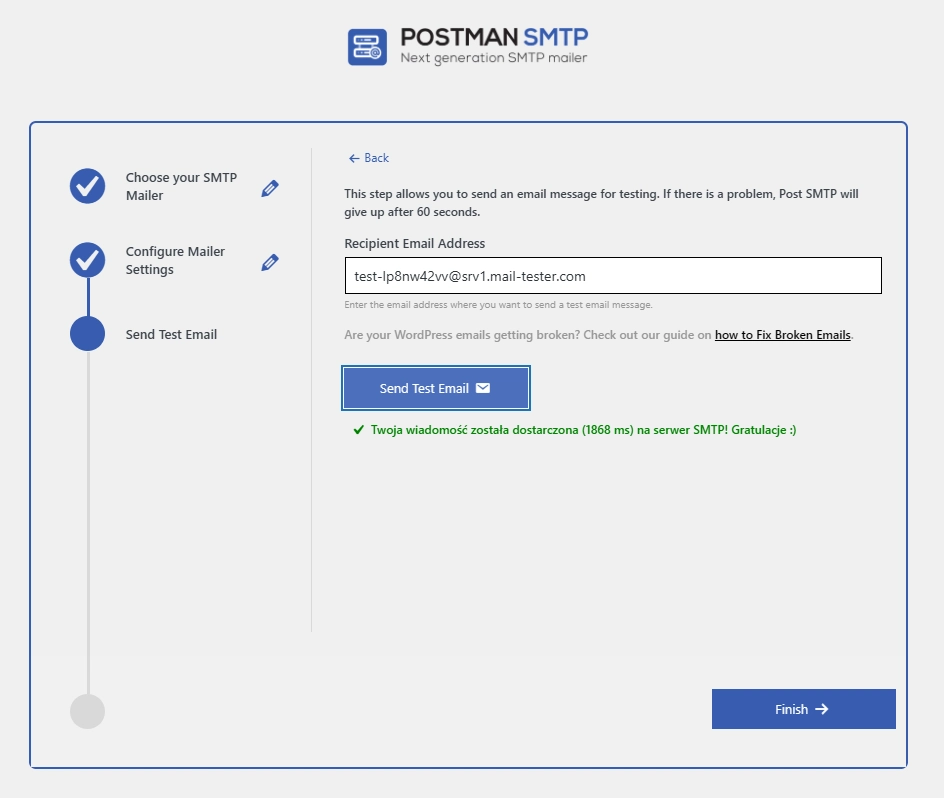
- Na koniec wykonaj test poprawności integracji. Podaj adres maila testowego (może być np. Twój prywatny) i kliknij Send Test Mail. Jeśli integracja została wykonana prawidłowo, pojawi się komunikat Twoja wiadomość została dostarczona na serwer SMTP! Gratulacje 🙂
- Jeśli pojawi się czerwony komunikat błędu, cofnij się do poprzedniego etapu i zweryfikuj poprawność danych. Jeśli sytuacja się powtórzy, napisz do nas.
Przeczytaj jeszcze:
- Jak zwiększyć dostarczalność maili?
- Konfiguracja systemów mailingowych
- Banowanie maila – brak możliwości zakupu
#mail #wiadomosci #transakcyjne #emaillabs #integracja #logowanie