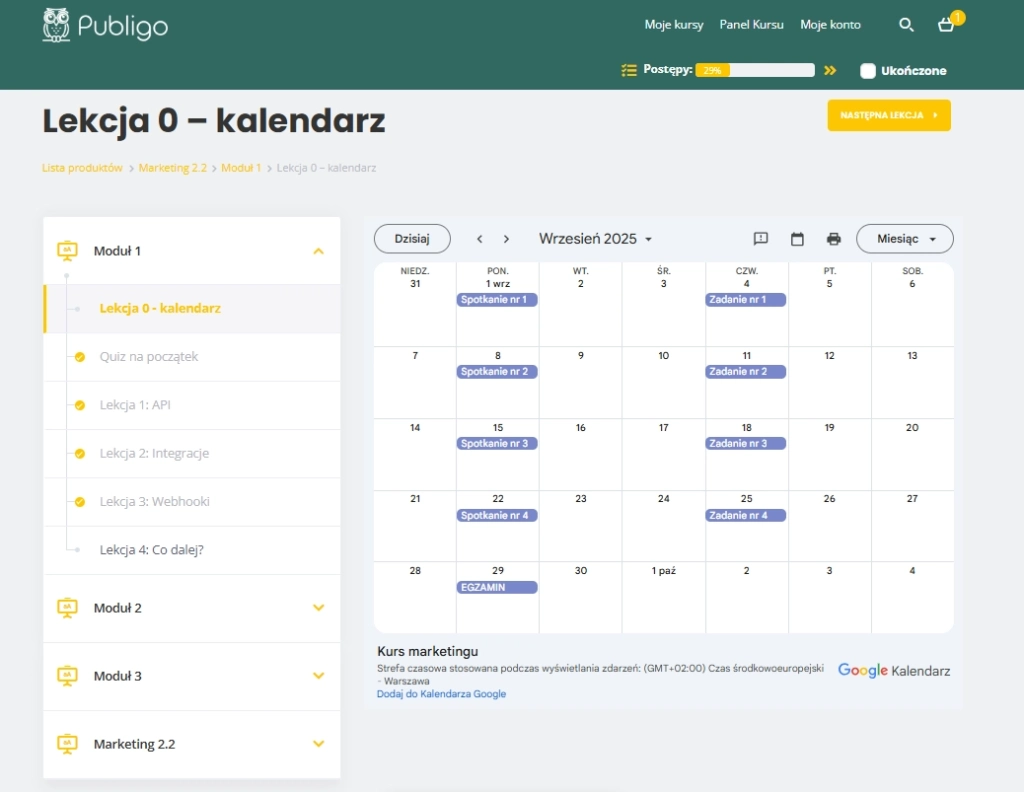
Kalendarz Google w lekcji kursu to prosty sposób, aby kursanci mieli w jednym miejscu zawsze aktualny harmonogram spotkań, warsztatów czy webinarów.
Dzięki temu nie musisz wysyłać przypomnień mailowo ani odpowiadać na pytania „kiedy kolejne zajęcia?” – wystarczy, że zajrzą do lekcji z kalendarzem.
Zaloguj się do kalendarza Google
Wejdź na Google Kalendarz (https://workspace.google.com/intl/pl/products/calendar/) i zaloguj się na konto Google, z którego chcesz udostępniać kalendarz kursu.
To powinno być konto, na którym będziesz zarządzać wydarzeniami związanymi z kursem (np. adres e-mail, którego używasz w komunikacji z kursantami).
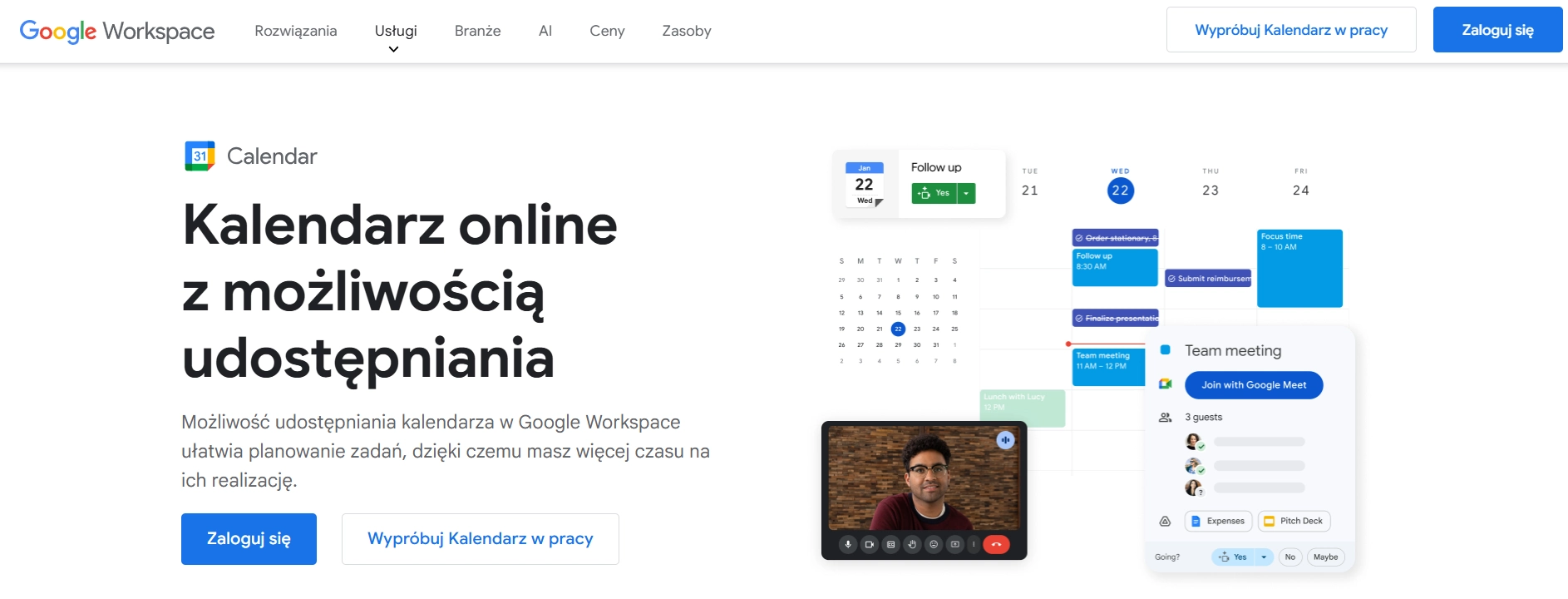 Image Caption
Utwórz nowy kalendarz przeznaczony tylko dla kursu
W przeciwnym razie kursanci zobaczą wszystkie Twoje wydarzenia, zarówno związane, jak i niezwiązane z kursem.
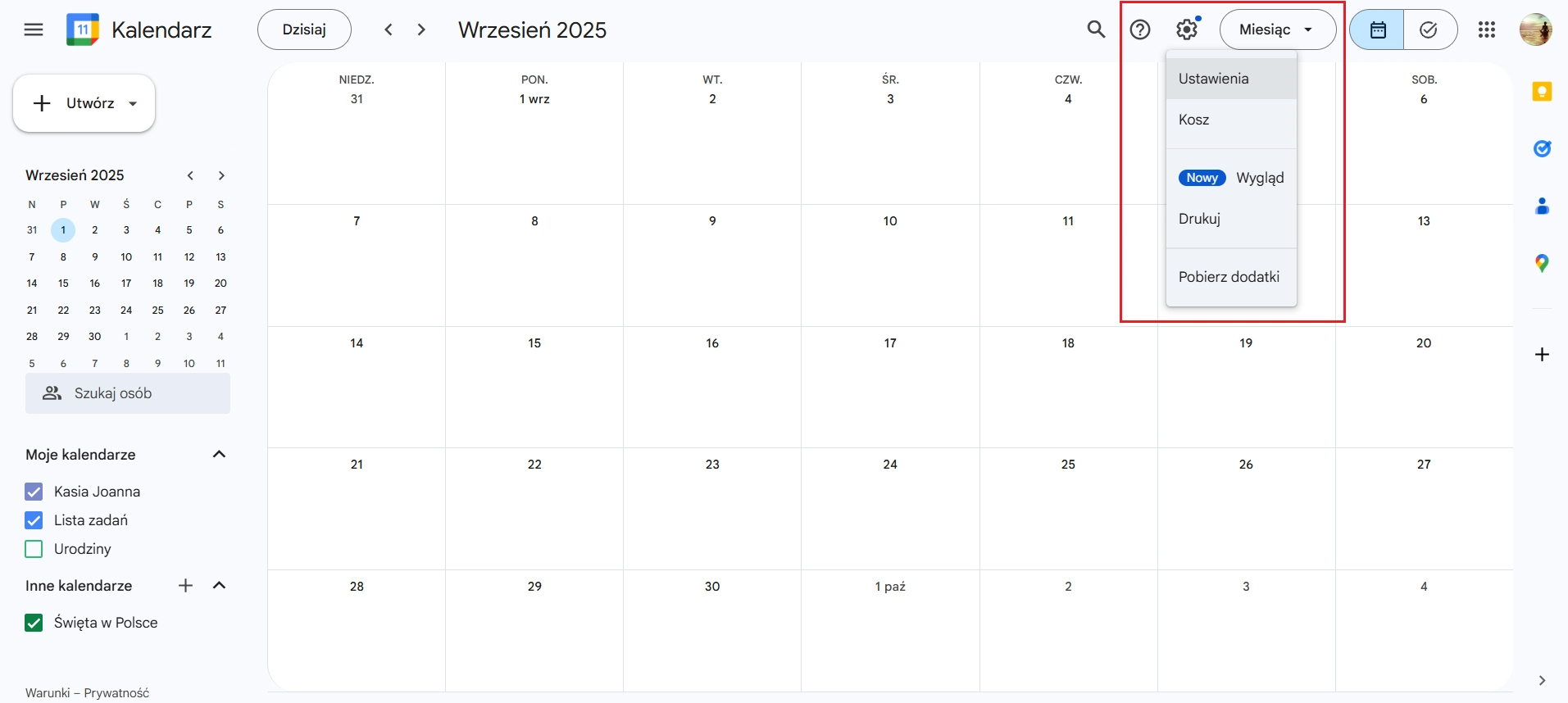
- Kliknij ikonę koła zębatego „Ustawienia” w prawym górnym rogu.
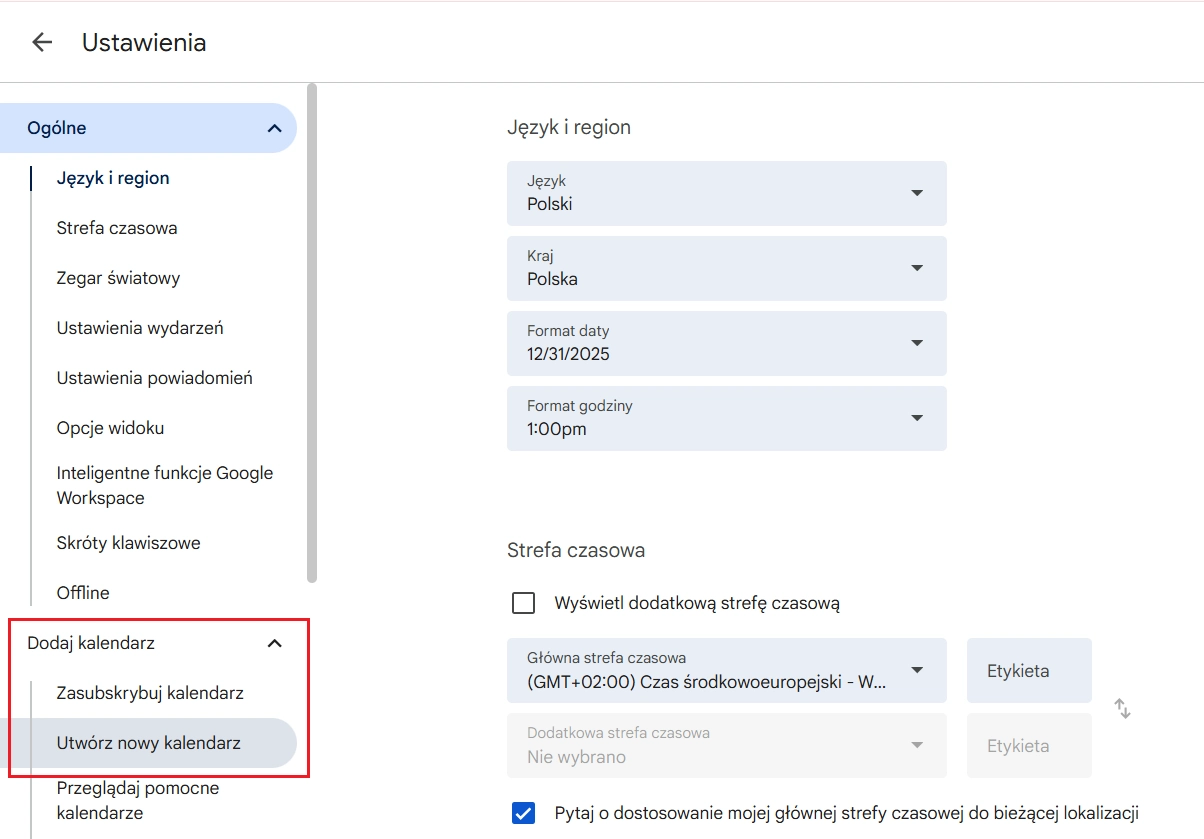
- W menu po lewej wybierz „Dodaj kalendarz” → „Utwórz nowy kalendarz”.
- W polu „Imię i nazwisko” wpisz np. „Kurs – marketing od podstaw” lub inną nazwę swojego kursu (dokładnie ta nazwa będzie się pojawiać w kursie, pod kalendarzem).
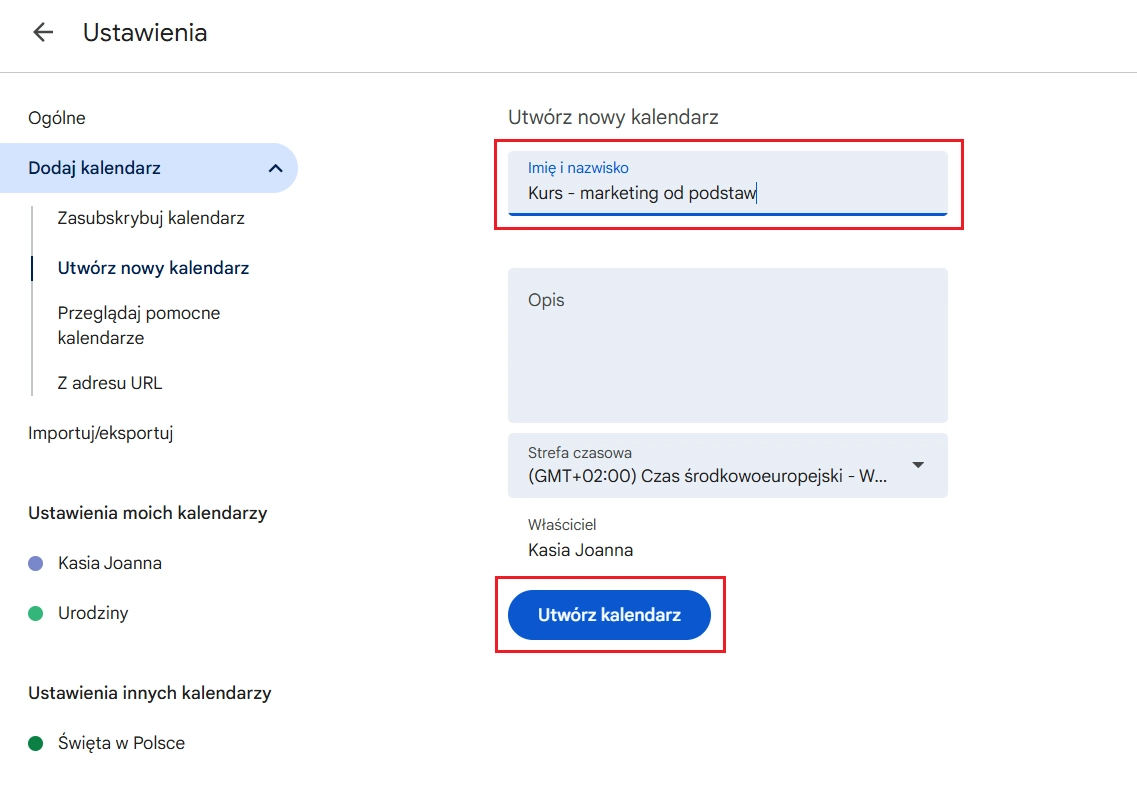
- Kliknij „Utwórz kalendarz”.
Ustaw kalendarz jako publiczny
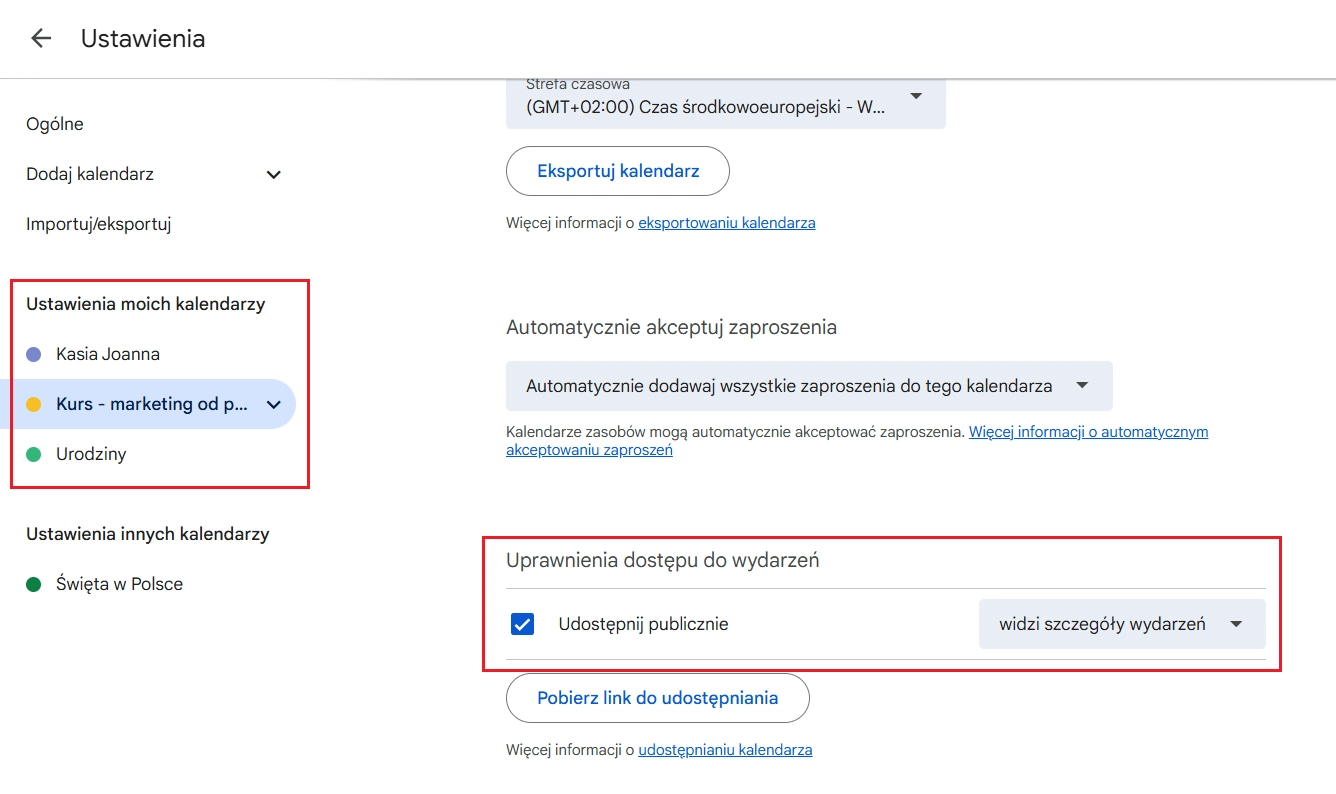
- Po lewej stronie, w sekcji „Ustawienia moich kalendarzy”, wybierz kalendarz, który właśnie utworzyłeś.
- Kliknij w niego.
- Przewiń stronę w dół do sekcji „Uprawnienia dostępu do wydarzeń”.
- Zaznacz opcję „Udostępnij publicznie” i potwierdź komunikat.
Bez tego kursanci nie zobaczą kalendarza w lekcji.
Skopiuj kod kalendarza do umieszczenia na stronie
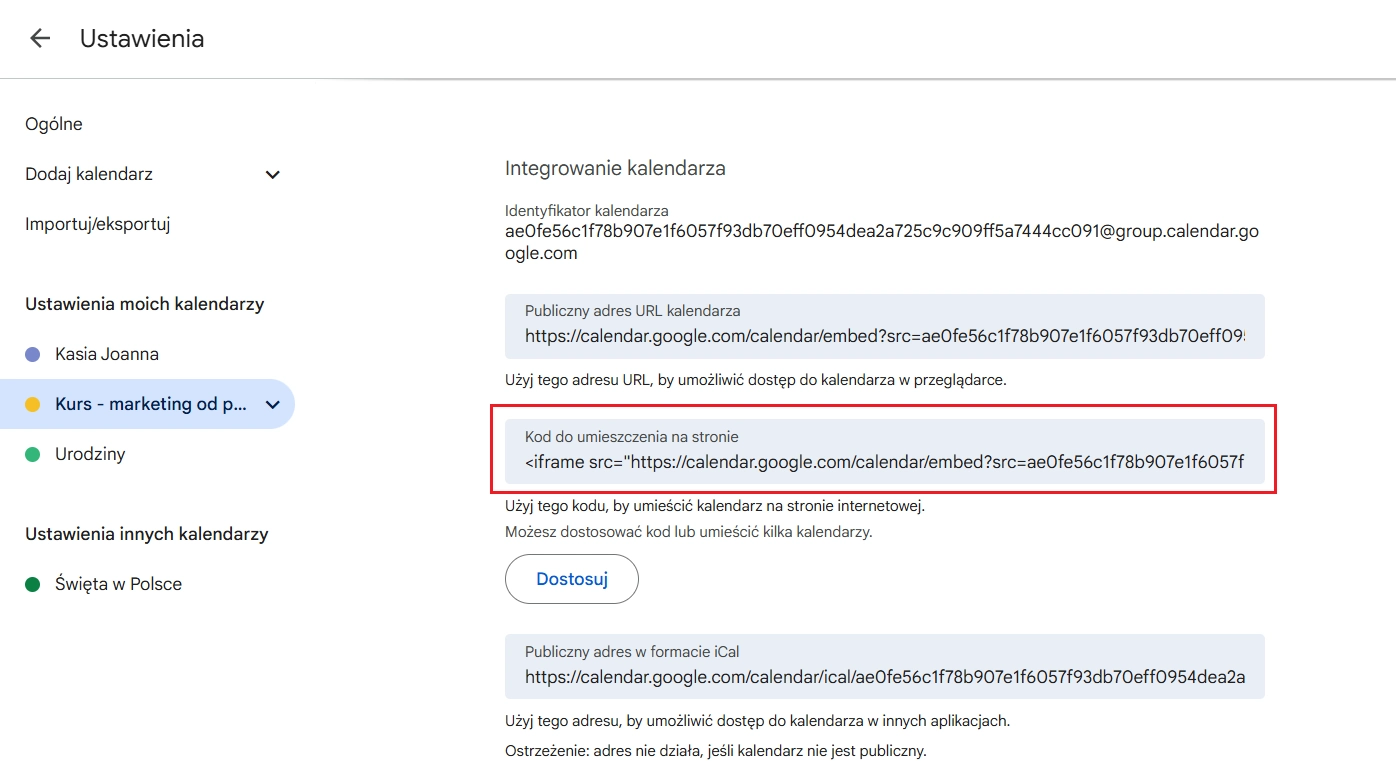
- W tym samym panelu przewiń stronę niżej, do sekcji „Integrowanie kalendarza”.
- W polu „Kod do umieszczenia na stronie” skopiuj cały kod HTML, który tam jest.
Dodaj kalendarz do lekcji w Publigo
- Zaloguj się do Publigo jako administrator.
- Wejdź w edycję kursu, w którym chcesz umieścić kalendarz.
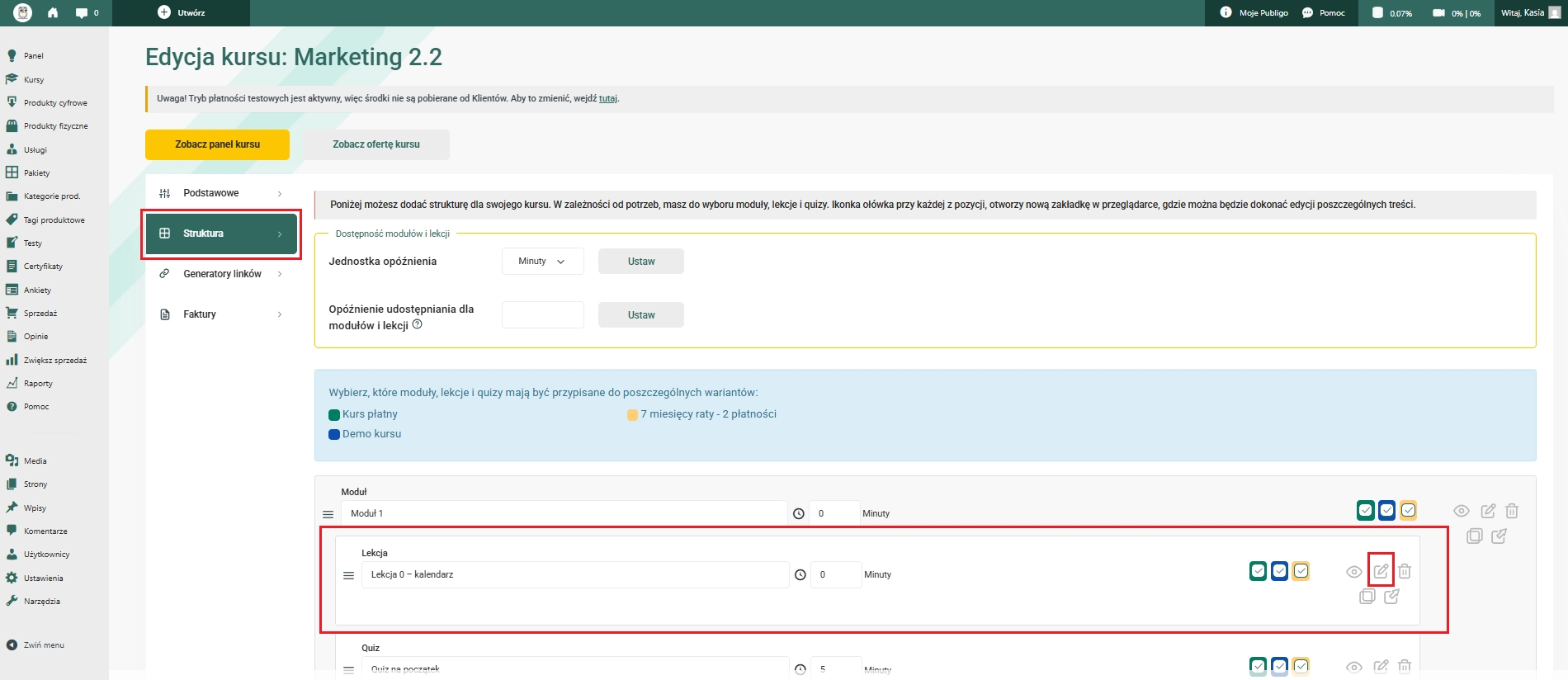
- Przejdź do zakładki „Struktura” i wybierz lub stwórz lekcję (np. „Lekcja 0 – kalendarz”).
- Kliknij „Edytuj” lekcję (ikona ołówka z kartką po prawej stronie od nazwy kursu).
- W edytorze treści kliknij plusik (czyli dodaj nowy blok) → wyszukaj „html”.
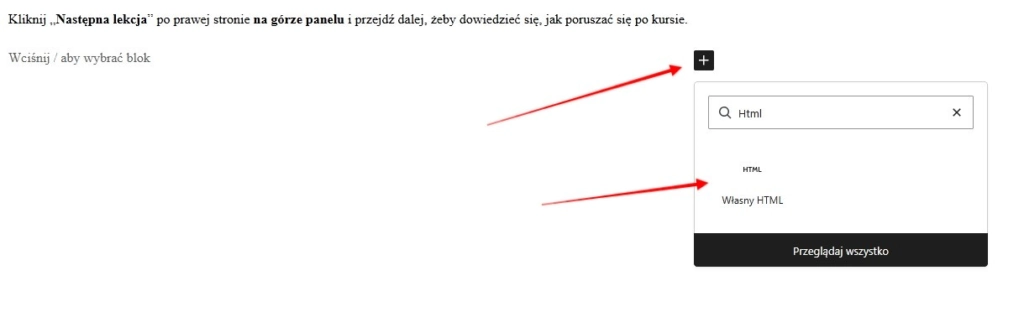
- Pojawi się ramka, umożliwiająca wpisanie kodu HTML (tego kodu, skopiowanego z kalendarza Google).
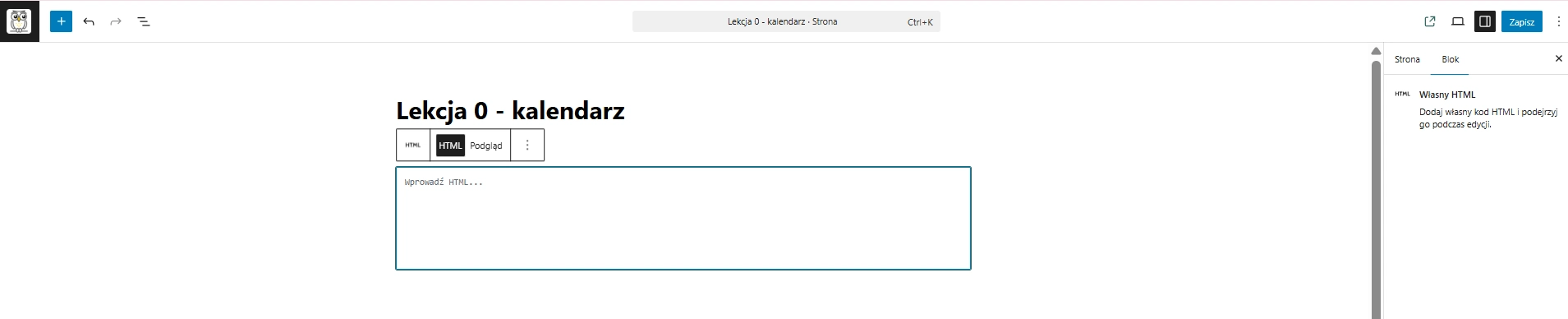
- Wklej skopiowany kod kalendarza w pole edycji.
Dopasuj szerokość kalendarza do ekranu
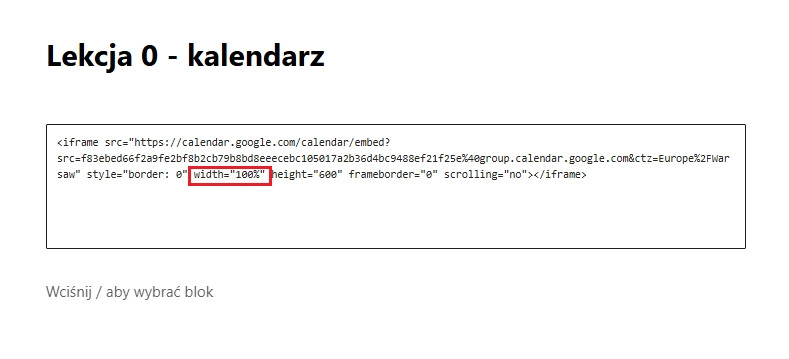
- W kodzie znajdziesz fragment width=”800″.
- Zmień tę wartość na width=”100%”.
Zapisz zmiany
Kliknij „Zapisz” w prawym górnym rogu.
Sprawdź podgląd lekcji – kursanci powinni widzieć kalendarz w pełnej szerokości, z możliwością dodania go do swojego Google Kalendarza.