
Na platformie możemy skonfigurować różne typy rozsyłanych przez system wiadomości automatycznych – zarówno te wysyłane po zakupie, jak i te rozsyłane po założeniu konta.
Gdzie znaleźć ustawienia wiadomości wychodzących?
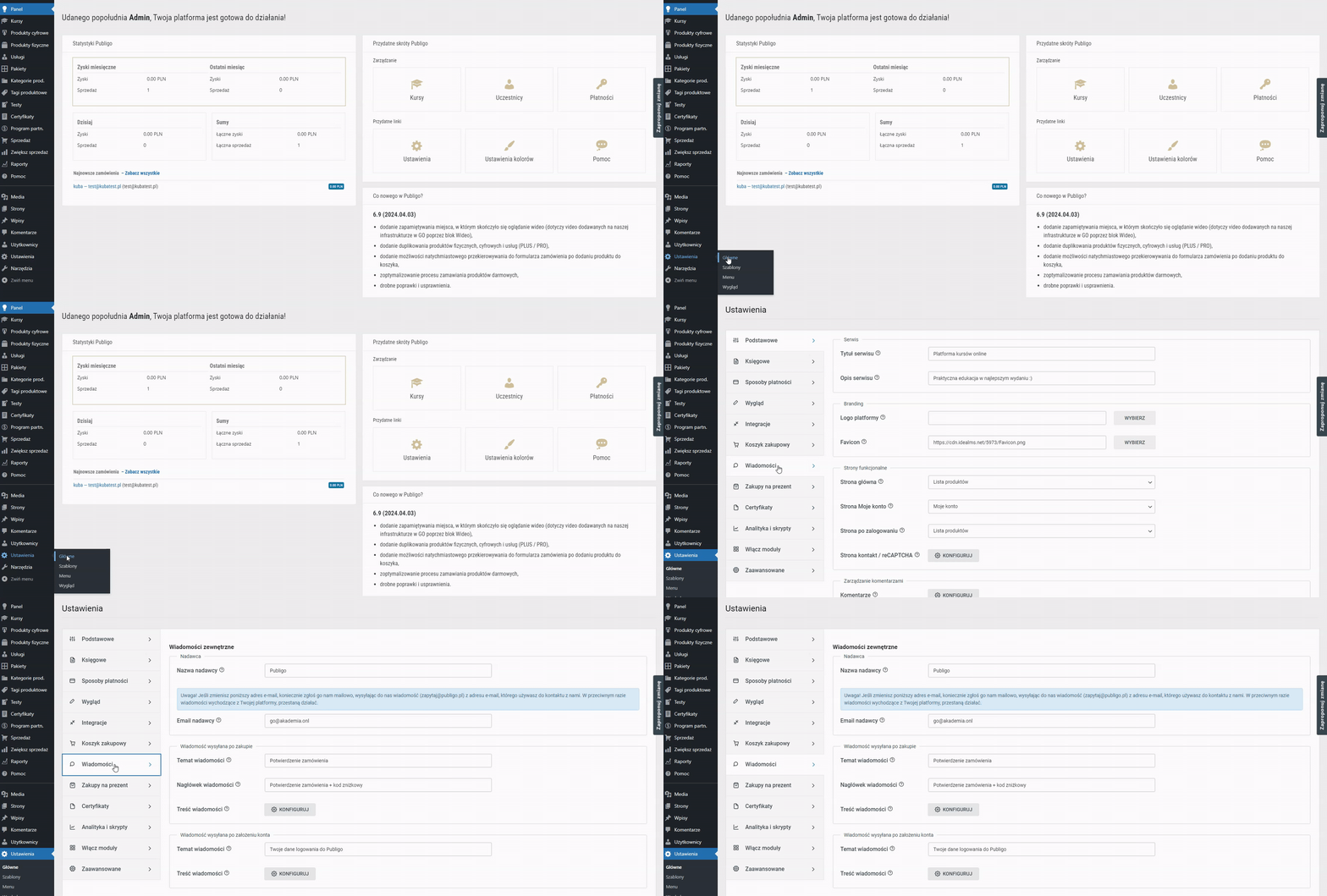
Aby zmienić ustawienia wiadomości wychodzących:
- przejdź do Ustawienia ➔ Główne.
- wybierz zakładkę Wiadomości.
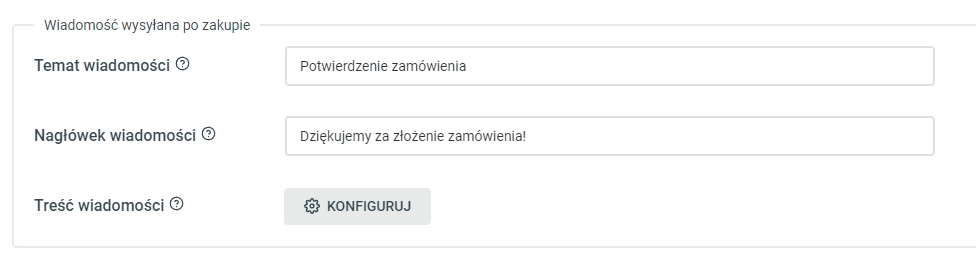
Jak skonfigurować wiadomość po zakupie?
- Przejdź do sekcji Wiadomość wysyłana po zakupie,
- Wprowadź temat oraz nagłówek wiadomości, a następnie przejdź do edytora, klikając przycisk Konfiguruj:
- W edytorze masz możliwość samodzielnej konfiguracji treści wiadomości. Domyślnie ustawiony jest prosty szablon wiadomości uwzględniający wszystkie istotne informacje, jeśli więc nie chcesz się tym obecnie zajmować – nie musisz tego robić.
W edytorze wiadomości wysyłanej po zakupie możesz używać znaczników HTML oraz korzystać z tagów, których treść będzie automatycznie dostosowywana w zależności od spełnionych warunków.
Dostępne tagi to:
{download_list}– lista linków do zakupionych kursów,{name}– imię kupującego,{fullname}– imię i nazwisko kupującego,{username}– nazwa użytkownika platformy pod którą zarejestrowany został kupujący,{user_email}– email kupującego,{date}– data dokonania zakupu,{price}– łączna kwota płatności,{payment_id}– unikalny identyfikator płatności,{receipt_id}– unikalny numer rachunku,{payment_method}– metoda płatności,{sitename}– nazwa platformy,{discount_codes}– lista kodów zniżkowych wykorzystanych przy tej transakcji,{ip_address}– adres IP kupującego,{generated_discount_codes_details}– lista wygenerowanych kodów zniżkowych ze szczegółami,{generated_discount_codes}– lista wygenerowanych kodów zniżkowych odzielonych przecinkami.
Jak skonfigurować wiadomość z danymi logowania do platformy?
- Analogicznie jak w przypadku wiadomości po zakupie, przejdź do sekcji Wiadomość wysyłana po założeniu konta.
- Wprowadź temat wiadomości a następnie przejdź do edytora, klikając przycisk Konfiguruj:

- Tutaj również możesz korzystać ze znaczników HTML i specjalnych tagów. Lista dostępnych tagów w edytorze wiadomości z danymi logowania to:
{firstname}– imię kupującego,{login}– nazwa użytkownika platformy pod którą zarejestrowany został kupujący,{password}– domyślne hasło kupującego,{password_reset_link}– link do ustawienia nowego hasła.
W wiadomości wysyłanej po założeniu konta możesz dodać informację, że wysłanie danych logowania nie jest tożsame z przyznaniem dostępu do kursu. Przykładowa informacja:
Uwaga! Otrzymałeś tą wiadomość z danymi dostępowymi, ponieważ najwyraźniej złożyłeś zamówienie, podając niniejszy adres e-mail. W związku z tym nasz system automatycznie utworzył dla Ciebie konto. Nie jest to jednak tożsame z uzyskaniem dostępu do produktu, który otrzymasz dopiero po odnotowaniu przez nas lub nasz system wpłaty (w zależności od rodzaju wybranej płatności).
Ważne!
Jeśli chcemy ustawić w Wiadomości wysyłanej po założeniu konta link do resetu hasła w edytorze wiadomości wklej link: <a href=”{password_reset_link}”>{password_reset_link}</a>